对比
之前与之后、优点与缺点、方案 A 与 B。
粘贴前后
之前:
复制、截图、裁剪、粘贴
之后:
复制,按一下快捷键
装了 Peesuto?复制示例,在任意输入框里按 ⌥V,就能得到这张卡片。
按 ⌥V ↩ 粘贴
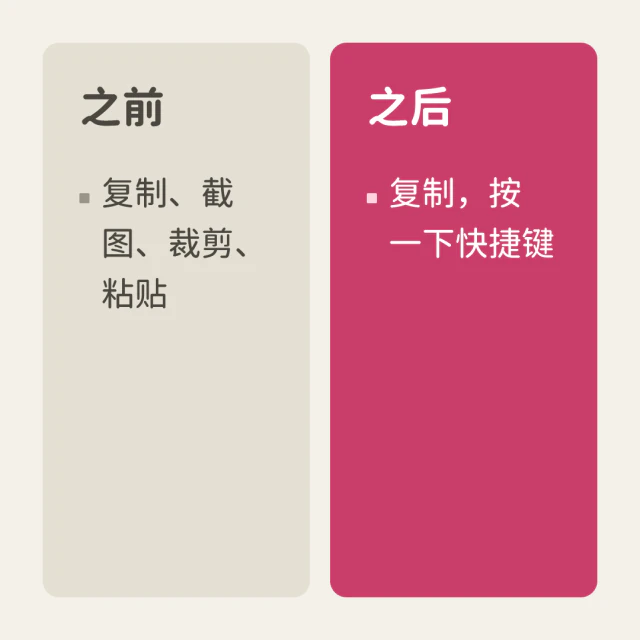
2 种样式
粘贴后可以切换,也可以在“设置 › 模板”里选默认样式。
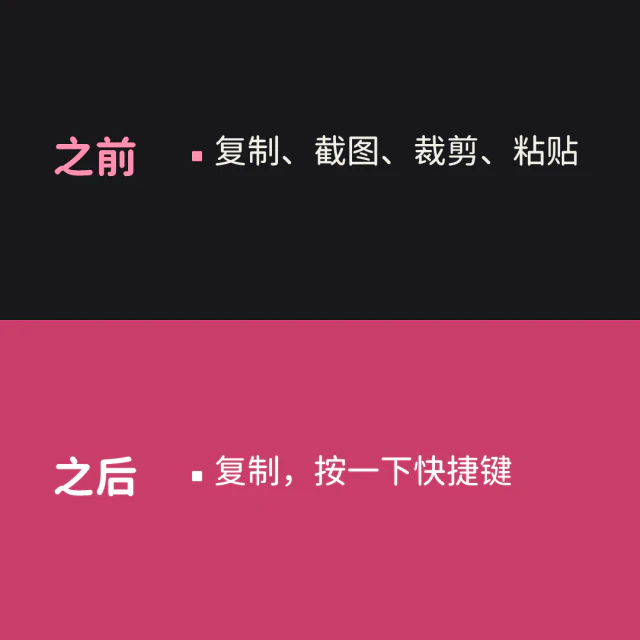
方形或宽屏
图片默认按内容自适应大小;每种输出都可以选 1:1、4:5、16:9 或 9:16。内容放不下固定画幅时,图片会变高,GIF 和视频里则会滚动,不会裁掉任何内容。
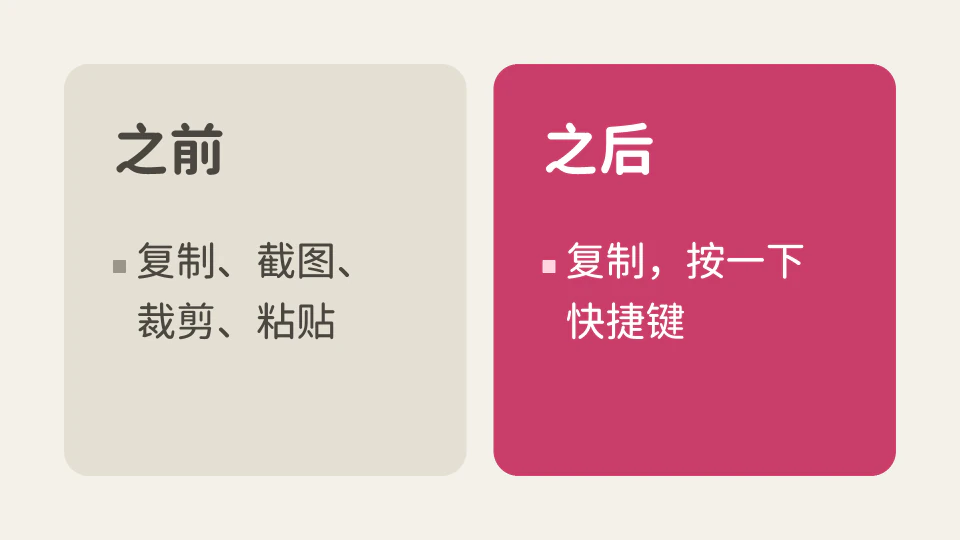
动起来
在选择面板里按 G 生成 GIF,按 M 生成 MP4:同一张卡片,按阅读顺序逐步出现。视频需要你的 Mac 上装有 ffmpeg。
Peesuto 怎么认出它
正好两个以冒号结尾、成对出现的小标题(Before/After、Pros/Cons、Option A/Option B、之前/之后、优点/缺点……),各自下面跟着内容。
完整规则见 docs/templates.md(英文)。