会話
会話を、吹き出しか書き起こしに。
ペーストの前と後
佐藤:このチャット、画像にできますか?
田中:できます。コピーしてショートカットを押すだけです。
佐藤:それだけ?
Peesuto をお使いなら:サンプルをコピーして、どこかの入力欄で ⌥V を押すと、このカードになります。
⌥V ↩ でペースト
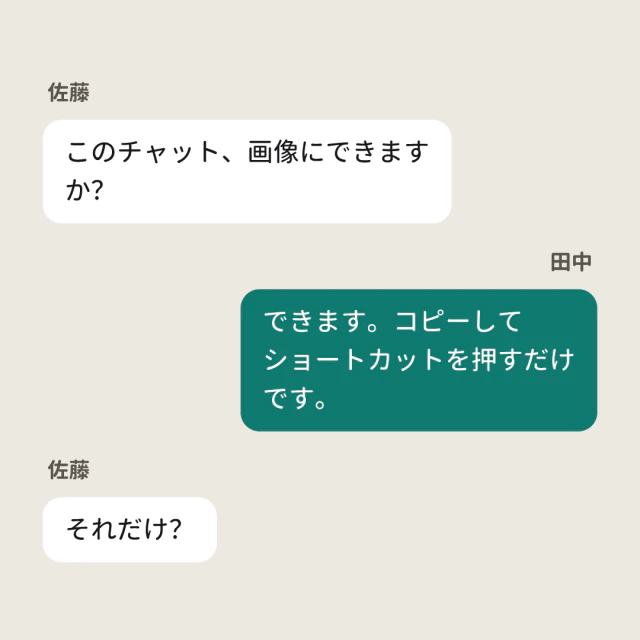
2 つのスタイル
ペーストしたあとで切り替えるか、「設定 › テンプレート」で既定を選べます。
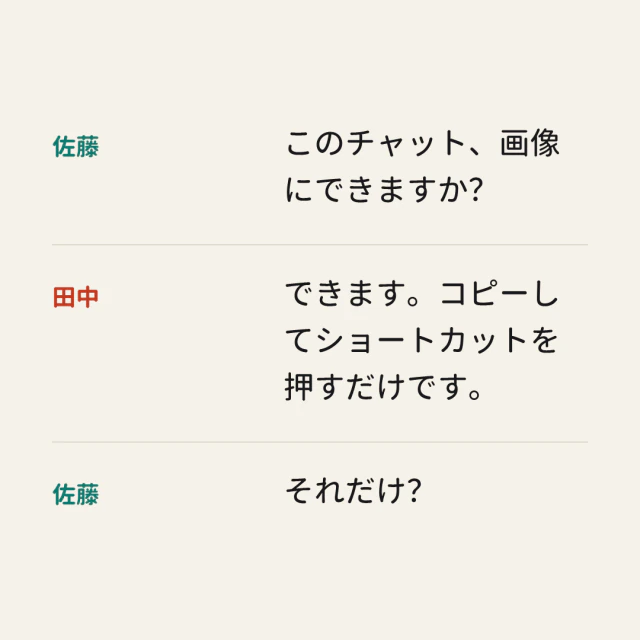
正方形とワイド
画像は初期設定では内容に合わせた大きさ。どの出力でも 1:1、4:5、16:9、9:16 を選べます。決まった枠に収まらない内容は、画像なら縦に伸び、GIF や動画ならスクロールします。何も切り捨てません。
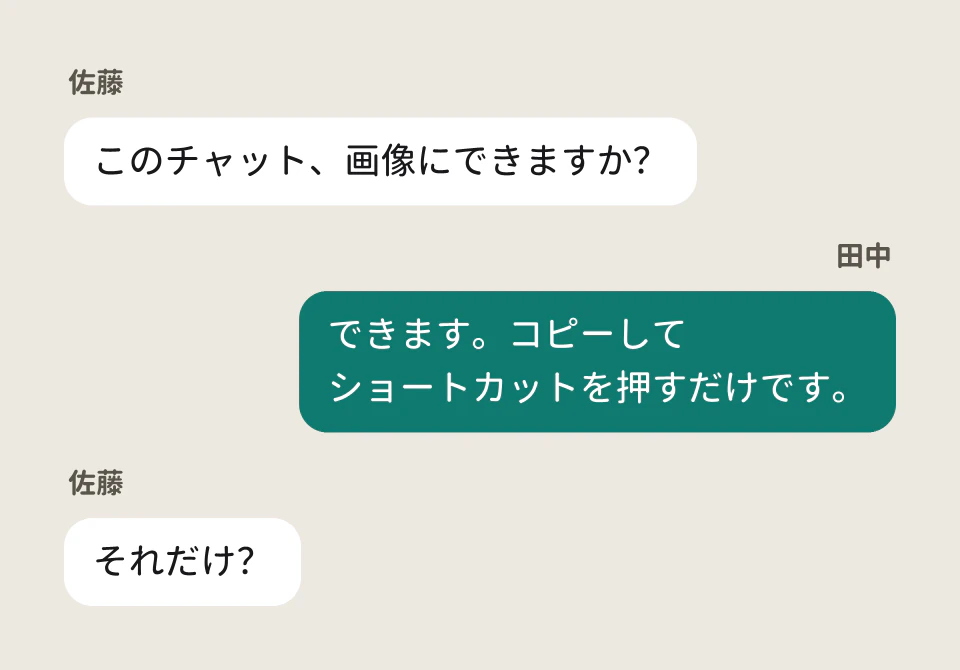
動きをつける
パネルで G を押すと GIF、M を押すと MP4 に。同じカードが、読む順に現れます。動画には Mac に ffmpeg が必要です。
Peesuto の見分け方
発言者のいるやりとりです。名前がくり返し出てくる「名前:発言」の行や、チャットアプリからコピーした、発言ごとに名前と時刻が付いたテキスト。コピーした時刻はそのまま残します。
正確なルールは docs/templates.md(英語)にあります。