テキストをコピー。
カードをペースト。
Peesuto は Mac のクリップボードアプリです。コピーしたもの(コード、チャット、表、引用など)を読み取り、きれいに組んだ画像にして、いま入力しているところへペーストします。GIF や動画にもできます。
Peesuto で作ったカード
どれもプレーンテキストからペーストしたものです。
コピーしたものを、読み取ります。
言葉、名前、数字、順番はすべて元のテキストのまま。書き換えも付け足しもせず、組むだけです。
func greet(_ name: String) -> String {
    "Hello, \(name)!"
}

print(greet("Peesuto"))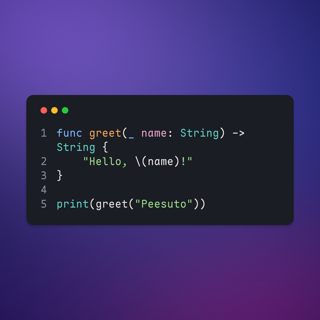
コード. 24 言語をハイライト。コードブロックの指定か自動判別で。長い行は折り返し、インデントは崩れません。
Lin: Can this chat become an image?
Ash: Yes, copy it and press the shortcut.
Lin: Nice, that's all?
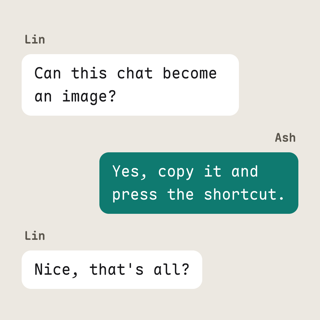
チャット. チャットアプリからコピーした発言者と時刻は、吹き出しか書き起こしになります。
| Plan | Price | Seats |
|---|---|---|
| Solo | $0 | 1 |
| Team | $12 | 10 |
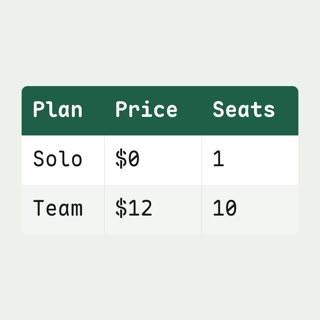
表. タブ区切り、Markdown、ターミナルの罫線表に対応。単語が列の途中で切れることはありません。
Staging account
User: admin
Password: P@ssw0rd!2026
Email: [email protected]
Host: https://staging.example.com
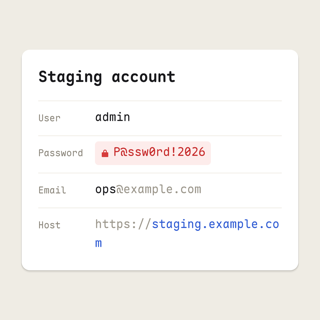
情報カード. 連絡先、アカウント、dotenv は項目ごとに整理。パスワードやキーには鍵マークが付きます。
Copy → Decide → Render → Paste

図. Mermaid のフローチャートや、矢印でつないだ手順を配置して線を引きます。
“Simplicity is the ultimate sophistication.”
— Leonardo da Vinci
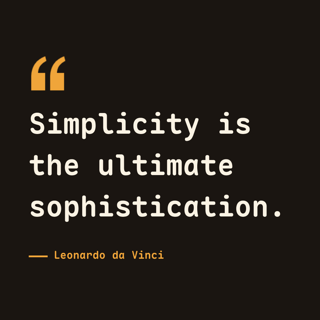
引用. 著者名は、元のテキストにあるときだけ表示します。
## v1.2.0 — 2026-09-24
### Added
- Signatures on cards
- Release notes cards
### Fixed
- Long code lines wrap

リリースノート. Keep a Changelog 形式や、バージョン行に続く箇条書きがリリースカードになります。
13 のテンプレート、
27 のスタイル。
テンプレートはローカルのルールが選びます。ペーストしたあとでスタイルを変えたり、テンプレートごとに既定のスタイルを決めたり、設定でオフにしたりできます。スタイルはどれも、書体と配色を定めた公開の表です:テンプレートの仕組み(英語)。
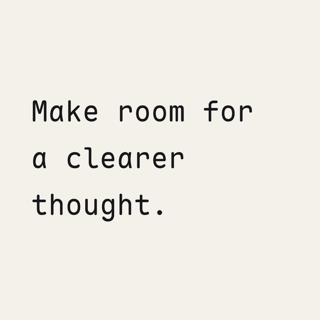
テキスト ペーパー
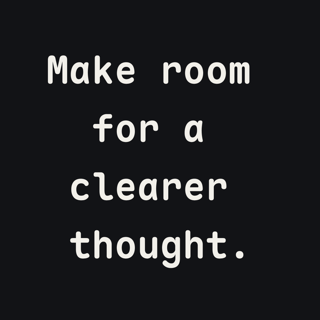
テキスト インク
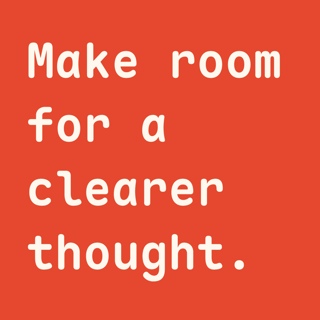
テキスト ポスター
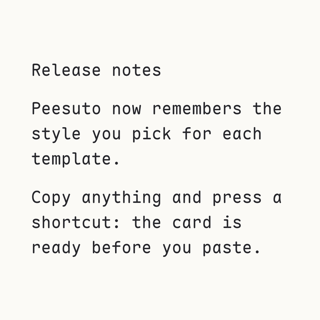
ドキュメント 読みもの
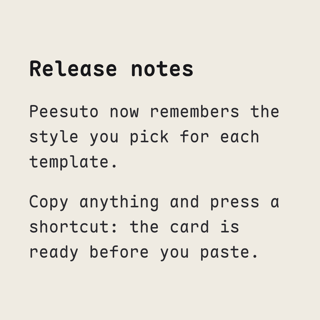
ドキュメント コラム
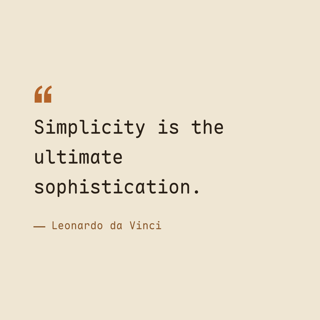
引用 本の抜き書き
引用 ステートメント
コード ターミナル
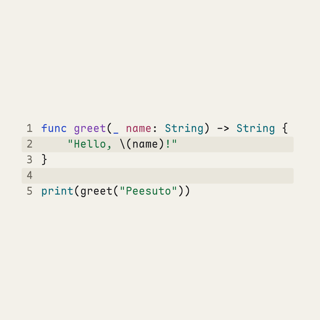
コード コードノート
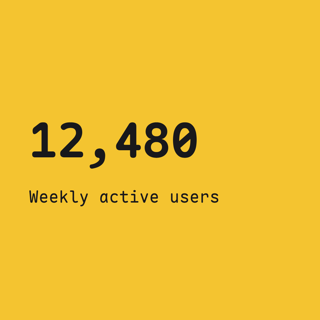
数字 大きな数字
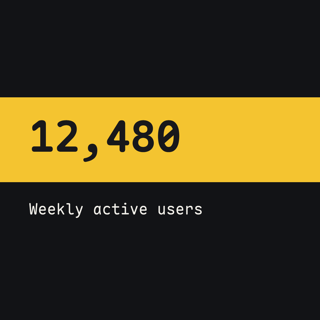
数字 指標バー
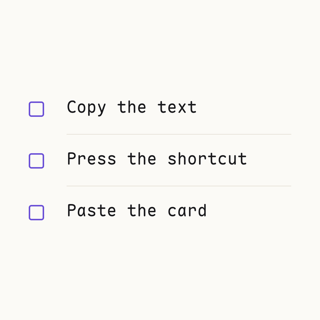
リスト チェックリスト
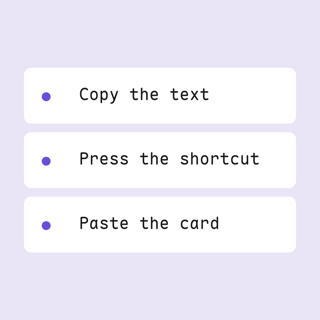
リスト ステップ
会話 吹き出し
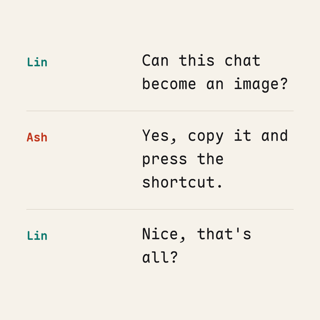
会話 書き起こし
表 グリッド
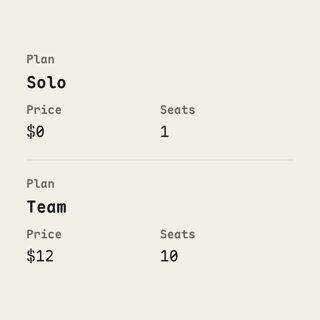
表 罫線表
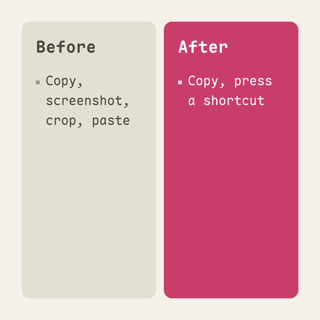
比較 左右に並べる
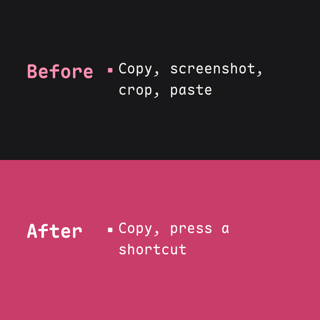
比較 上下に分ける

図 フロー
図 ブループリント
情報カード 項目リスト
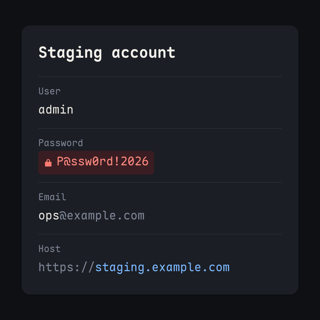
情報カード 認証情報
リリースノート リリースカード

リリースノート タイムライン

QR コード シンプル

QR コード カード
覚えるキーはふたつだけ。
どちらも、最後にコピーしたものに働きます。
- ⌥V
ペースト形式…
カーソルの位置に小さなパネルが開き、カードはもうできています。あとはキーをひとつ:
- ↩
- 画像:PNG を、いま入力中のアプリにそのままペースト
- G
- GIF:同じカードを、一行ずつ表示
- M
- 動画:MP4。Mac に入っている ffmpeg で作ります
- Q
- QR コード:コピーしたテキストをそのまま。モデルには送りません
- P
- 画面にピン留め:すべてのウィンドウの上に浮かびます。ドラッグで移動、ピンチで拡大、ダブルクリックで閉じます
- ⇧⌥V
クリップボード履歴
コピーしたものすべてを Mac の中で暗号化して保存。検索もできます。
画像、GIF、動画、QR コード、ピン留めには「設定 › ショートカット」で個別のキーも割り当てられます。初期状態では未設定です。
コピーしたものは、Mac の外に出ません。
あなたが決めない限りは。アカウントも、テレメトリも、アクセス解析もありません。
秘密情報を伏せてから
AI サービス
選ぶのはスタイルだけ。言葉には触れません
- ローカルでレンダリング
- 解析も組版もレンダリングも Mac の中。テンプレートはローカルのルールが選ぶので、モデルは要りません。
- パスワードは記録しない
- パスワードマネージャーや保護された入力欄からのコピーは記録しません。
- オープンソース
- MIT ライセンスなので、中身を確かめられます。詳しくはプライバシーポリシー(英語)へ。
よくある質問。
なぜ「アクセシビリティ」の許可が必要なのですか?
入力中のアプリにペーストするため、カーソルの位置にパネルを開くため、そしてペーストの直前にカーソルが元の場所にあるかを確かめるためです。許可しなくてもコピーと履歴は使えます。その場合、結果はクリップボードに入るので、⌘V はご自分で押してください。
Mac の外に出るデータはありますか?
初期状態では何も出ません。AI サービスを設定したときだけ、コピーしたテキストが秘密情報を伏せたうえで、あなたのキーでそのサービスに送られます。設定のオフラインスイッチひとつで、すべて止められます。すべてのケースはプライバシーポリシー(英語)に書いてあります。
AI は必須ですか?
いいえ。テンプレートはすべてローカルのルールで選べます。お好みで、自分の API キーを入れて小さなモデル Jev にテンプレートとスタイルを選ばせることもできます。TypeSafe、Vercel AI Gateway、OpenRouter、またはご自身の Cloudflare アカウントから使えます。Jev が決めるのは見せ方だけで、文章を書き換えることはありません。
ffmpeg は必要ですか?
MP4 動画を作るときだけ必要です。Peesuto は Mac にインストール済みの ffmpeg(brew install ffmpeg)を使い、同梱も自動インストールもしません。画像、GIF、QR コードには何も要りません。
対応している Mac は?
Apple シリコン搭載で、macOS 13 Ventura 以降の Mac です。
料金はかかりますか?
かかりません。Peesuto は MIT ライセンスのオープンソースで、オープンソース版から外している機能もありません。
アップデートはどうなりますか?
Peesuto は 1 日に 1 回 peesuto.com/appcast.xml を確認し、署名済みのアップデートがあればお知らせします(Sparkle)。自動確認は「設定 › 一般」でオフにできます。0.1.0 と 0.1.1 はアップデート機能より前の版なので、一度だけ手動で更新してください。変更点は更新履歴(英語)にあります。